
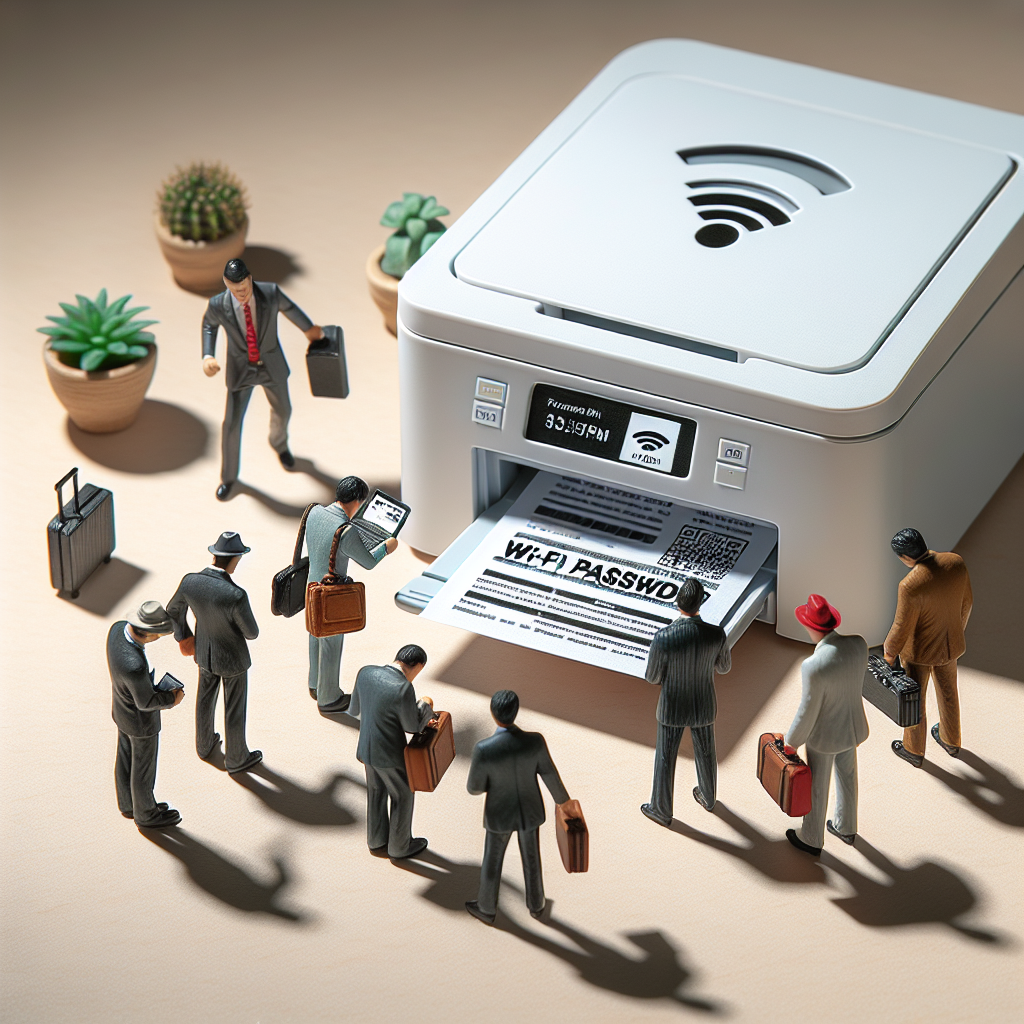
Vous êtes-vous déjà retrouvé face à votre imprimante HP, prêt à la connecter à votre réseau Wi-Fi, sans savoir où trouver ce fameux mot de passe ? Rassurez-vous, vous n’êtes pas seul. Cette question revient souvent et pour cause : les méthodes pour récupérer ou retrouver ce mot de passe ne sont pas toujours évidentes au premier abord.
Dans cet article, je vous propose d’explorer en détail tous les moyens de mettre la main sur ce précieux sésame. Que vous soyez un utilisateur chevronné ou un néophyte de la technologie, il y a forcément une solution adaptée à votre situation. Alors, embarquons ensemble dans ce voyage au cœur des imprimantes HP !
📊 Ce qu’il faut retenir en un coup d’œil
Pour vous aider à y voir plus clair, voici un tableau récapitulatif des différentes méthodes pour retrouver le mot de passe Wi-Fi de votre imprimante HP. Chaque approche a ses spécificités et son niveau de difficulté propre.
| Méthode | Localisation | Difficulté |
|---|---|---|
| Autocollant imprimante | Dos/dessous de l’appareil 📍 | ⭐ Facile |
| Bouton « i » | Page imprimée d’informations 📄 | ⭐ Facile |
| Manuel utilisateur | Documentation papier 📚 | ⭐⭐ Moyen |
| Panneau de configuration | Menu Sans fil > Paramètres ⚙️ | ⭐⭐ Moyen |
| Paramètres routeur | Interface web 192.168.1.1 🌐 | ⭐⭐⭐ Difficile |
| Mode Wi-Fi Direct | Génération automatique 🔄 | ⭐⭐ Moyen |
Examiner l’imprimante : les autocollants et étiquettes
Commençons par le plus simple : l’examen physique de votre imprimante. En retournant votre appareil, vous découvrirez probablement un autocollant ou une étiquette contenant le mot de passe Wi-Fi. Il est généralement situé sous l’imprimante ou à l’arrière. Cette méthode est directe et rapide.
L’autocollant au dos ou sous l’imprimante
Retournez votre imprimante HP et cherchez un autocollant généralement blanc ou argenté. Vous y trouverez des informations essentielles comme le SSID, le mot de passe par défaut et le numéro de série. Sur certains modèles, cet autocollant est placé à l’arrière. Un simple coup d’œil suffit souvent à retrouver ce que vous cherchez.
Cette méthode présente l’avantage d’être accessible à tous, nul besoin de connaissances techniques particulières. Cependant, veillez à la lisibilité de ces informations, car avec le temps, l’encre peut s’estomper.
L’étiquette sur le côté ou dans le compartiment à cartouches
Pour certains modèles HP récents, les informations sont placées dans des endroits plus protégés. Ouvrez le capot supérieur de votre imprimante, comme pour changer les cartouches, et inspectez l’intérieur. Cette position permet de protéger l’étiquette des agressions extérieures.
Cette méthode est particulièrement appréciée pour éviter de manipuler l’imprimante. Cependant, un peu plus de minutie est nécessaire pour accéder à ces informations.
Utiliser les fonctions intégrées de l’imprimante
Si les autocollants ne sont pas lisibles, pas de panique ! Votre imprimante HP est dotée de fonctionnalités permettant de retrouver les informations réseau directement à partir de l’appareil.
Impression d’une page d’informations réseau
Sur la plupart des imprimantes HP modernes, un simple appui sur le bouton « i » permet d’imprimer une page récapitulant les informations réseau. Assurez-vous que l’imprimante est chargée en papier et appuyez sur le bouton. Cette page imprimée contient le nom du réseau, le mot de passe Wi-Fi Direct et d’autres données importantes.
C’est une option idéale si vos étiquettes sont effacées. La page imprimée devient alors votre guide pour configurer votre connexion.
Navigation dans les menus de l’écran tactile
Pour les imprimantes équipées d’un écran tactile, accédez aux paramètres via l’interface graphique. Dans le menu principal, choisissez « Paramètres », puis « Sans fil » ou « Réseau ». Ce menu vous permet d’afficher ou d’imprimer directement les informations réseau.
Cette méthode nécessite un minimum de familiarité avec l’interface, mais elle est très pratique sur les modèles modernes. Si votre imprimante ne possède pas d’écran tactile, vous pouvez utiliser les boutons physiques pour naviguer dans les menus.
Explorer les paramètres système et le routeur
Lorsque les méthodes précédentes échouent, d’autres solutions plus avancées sont disponibles. Ces techniques nécessitent de plonger dans le cœur de votre réseau domestique.
Consultation des paramètres du routeur internet
Afin d’accéder à ces informations, connectez-vous à l’interface web de votre routeur. Tapez son adresse IP dans votre navigateur, généralement « 192.168.1.1 », et utilisez vos identifiants administrateur pour vous connecter. Dans la section « Appareils connectés », vous trouverez votre imprimante et ses réglages de connexion.
Cette méthode est plus technique, mais elle peut révéler des détails que vous ne trouveriez pas autrement, comme l’adresse IP ou MAC de l’imprimante. Elle peut ne pas être accessible à tous en raison de la complexité des routeurs.
Vérification dans la documentation et l’emballage d’origine
Ne sous-estimez jamais la valeur des documents originaux. Le manuel utilisateur et l’emballage de votre imprimante contiennent souvent des informations précieuses. Recherchez les sections dédiées à la « Configuration Wi-Fi » dans votre manuel.
Conserver ces documents peut s’avérer utile pour anticiper ce genre de problème. Pensez à les numériser ou à les photographier pour un accès facile en cas de besoin.
Activer et utiliser le mode Wi-Fi Direct
Une autre option est l’utilisation du mode Wi-Fi Direct. Ce mode permet une connexion directe entre votre imprimante et un appareil sans passer par le réseau domestique.
En activant le Wi-Fi Direct, votre imprimante génère un mot de passe temporaire pour la connexion. Cette méthode est particulièrement utile si vous ne parvenez pas à accéder au mot de passe via d’autres moyens.
Pour activer ce mode, suivez les instructions spécifiques à votre modèle dans le manuel d’utilisation. Vous pourrez alors connecter directement votre smartphone ou votre ordinateur portable à l’imprimante sans tracas.
Solutions de dépannage et cas particuliers
Il arrive que même les meilleures méthodes échouent. Dans ce cas, des solutions de dépannage s’imposent.
Autocollants illisibles ou endommagés
Si vos autocollants sont illisibles, envisagez de contacter le support HP. Ils peuvent vous guider pour récupérer les informations nécessaires ou vous fournir un nouvel autocollant.
Prendre soin des étiquettes dès le départ peut éviter ce genre de désagréments. N’hésitez pas à les protéger avec une couche transparente pour prolonger leur durée de vie.
Réinitialisation complète des paramètres réseau
En dernier recours, une réinitialisation complète des paramètres réseau de votre imprimante peut résoudre les problèmes. Cette procédure efface toutes les configurations précédentes, vous permettant de tout reconfigurer de zéro.
Attention toutefois, cette méthode est radicale et implique de reconfigurer tous les appareils connectés à l’imprimante. Elle est à utiliser uniquement en cas d’échec des autres solutions.
Conclusion
Voilà, vous avez désormais une vue complète des différentes méthodes pour retrouver le mot de passe Wi-Fi de votre imprimante HP. Que ce soit via un autocollant soigneusement placé, des fonctionnalités intégrées ou des réglages plus avancés, il y a toujours une solution à portée de main.
N’oubliez pas, chaque imprimante et chaque réseau a ses spécificités, mais en suivant ces conseils, vous serez armé pour surmonter la plupart des obstacles. La clé est de rester patient et méthodique.
Si cet article vous a été utile, n’hésitez pas à le partager avec d’autres utilisateurs d’imprimantes HP. Ensemble, nous pouvons rendre l’impression sans fil plus accessible et moins stressante pour tous !
